Accesul la dosar în format electronic
Aplicațiile Dosarul Electronic și Dosarul Electronic Național vă permit să consultați online dosarul dumneavoastră, împreuna cu toate documentele atașate. Puteți opta și pentru primirea actelor de procedură direct în format electronic.
Avantaje
- economisiţi timp şi bani;
- eliminaţi intermediarii (serviciile poştale);
- recepţionaţi instantaneu comunicările, citaţiile, adresele emise de instanţă;
- comunicarea se va realizează în condiţii de maximă siguranţă.
Pentru mai multe informații apăsați aici
Cum obțineți acces
-
Completați cererea (disponibilă în format .doc sau format .pdf) cu datele necesare. Cererea trebuie să conțină atât adresa de e-mail cât și numărul de telefon mobil.
-
Atașați documentele necesare:
- Persoanele fizice (având calitatea de parte în dosar): copie carte de identitate
- Persoanele ce au calitatea de reprezentant (avocat ales, consilier juridic, etc.): copie împuternicire avocațială sau dovadă calitate de reprezentant
- Pentru fiecare dosar trebuie depusă o cerere separată!
- Transmiteți documentele către registratura instanței
- Depunere la ghiseu
- Pe e-mail, la adresa instanței corespunzătoare (lista completă mai jos)
- Prin postă
Adresele de e-mail ale instanțelor sunt:
- Curtea de Apel TIMIȘOARA catm.registratura@just.ro
- Tribunalul TIMIȘ tr-timis-reg@just.ro
- Judecătoria TIMIȘOARA jud-timisoara-reg@just.ro
- Judecătoria DETA jud-deta-reg@just.ro
- Judecătoria FĂGET jud-faget@just.ro
- Judecătoria LUGOJ jud-lugoj-reg@just.ro
- Judecătoria SÂNNICOLAU MARE jud-sannicolaumare@just.ro
- Tribunal CARAŞ-SEVERIN ecris.115@just.ro
- Judecătoria REŞIŢA jud-resita-reg@just.ro
- Judecătoria CARANSEBEŞ jd.caransebes.reg@just.ro
- Judecătoria ORAVIŢA ecris.273@just.ro
- Judecătoria MOLDOVA NOUĂ ecris.261@just.ro
După transmiterea cererii
Veți primi în zilele următoare o notificare prin e-mail precum că puteți consulta online dosarul dumneavoastră.
După primirea notificării
Aveți posibilitatea să accesați dosarul prin intermediul celor două aplicații
Dosarul Electronic Național (den.just.ro)
Pentru informații privind înregistrarea și accesarea dosarului prin intermediul aplicației Dosarului Electronic Național accesați acest link.
Dosarul Electronic
- Accesați link-ul primit prin emailul de notificare (Disponibil și pe pagina noastră de internet www.curteapeltimisoara.ro - Dosarul Electronic) cu un browser compatibil (Google Chrome, Mozilla Firefox, Microsoft Edge, Safari)
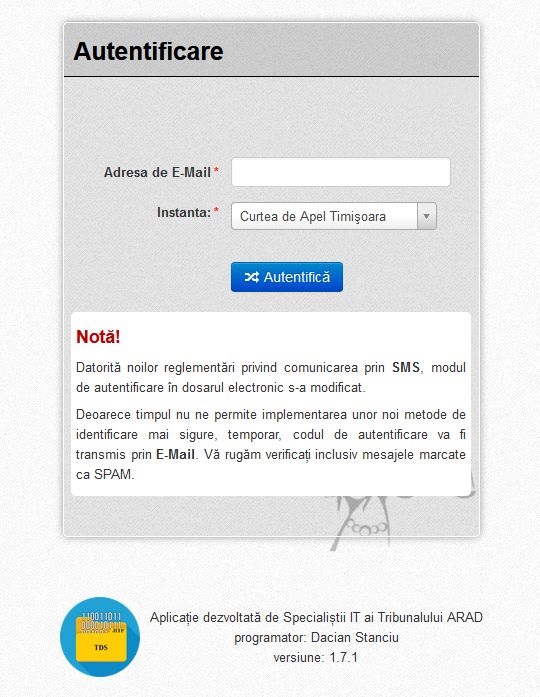
- În pagina de autentificare introduceți adresa de email, selectați instanță pe rolul căreia se află dosarul și apăsați butonul "Autentifică"
-
În scurt timp, sistemul va trimite pe e-mail codul de autentificare. Vă rugăm să verificați inclusiv mesajele marcate ca SPAM. Acest cod este valabil pentru o singură autentificare și nu poate fi redirecționat către o altă persoană.
-
În fereastra de Validare autentificare se va introduce codul de acces primit prin EMAIL, apoi se apasă butonul Validare.
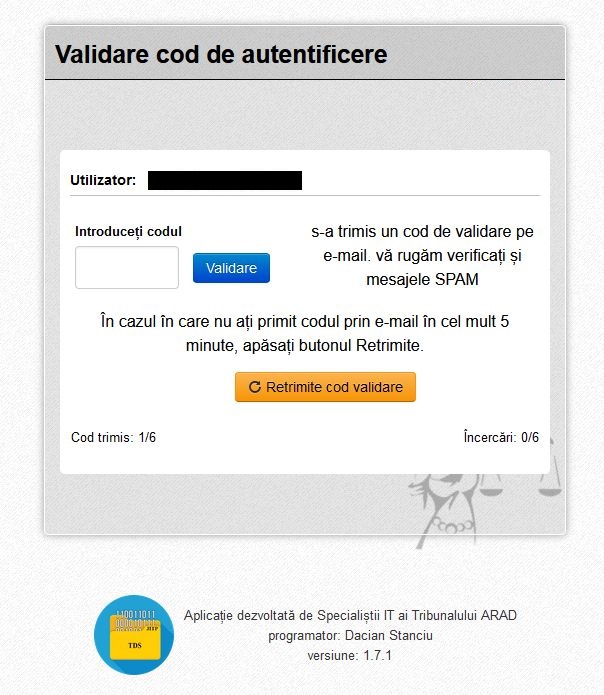
- Dacă în termen de 5 minute nu ați primit codul pe e-mail, apasați butonul Retrimite cod validare.
Suport
În eventualitatea în care nu primiți e-mail cu link-ul de conectare la dosarul electronic sau nu primiți codul de autentificare, vă rugăm să trimiteți un e-mail pe adresa suport@curteapeltimisoara.ro în care să menționați numărul dosarului dumneavoastră și problema întâmpinată.